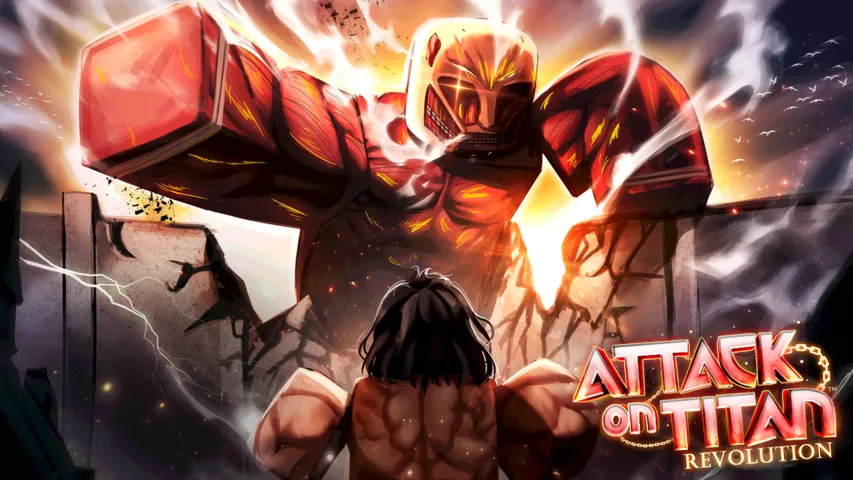
Corriger les graphismes flous dans Attack on Titan Revolution : Guide d'optimisation PC
Vous souffrez de visuels flous dans Attack on Titan Revolution ? Apprenez à optimiser vos paramètres Roblox, vos configurations de caméra et votre matériel pour obtenir une netteté optimale et un avantage compétitif.
Publié: Attack on Titan Revolution Wiki Editorial Team
Sommaire
Résoudre les problèmes de visuels flous sur PC
Si vous rencontrez des graphismes flous en jouant à Attack on Titan Revolution, vous n'êtes pas seul. Dans les expériences Roblox au rythme effréné, la clarté visuelle est primordiale pour cibler la nuque des Titans et exécuter des manœuvres précises avec l'équipement ODM. Le flou provient généralement de la mise à l'échelle dynamique de la résolution du jeu, des effets de caméra ou de paramètres client incorrects.
La première étape pour diagnostiquer ce problème est de vérifier les paramètres de qualité graphique de votre client Roblox. Si vos paramètres sont réglés sur "Automatique", le moteur peut réduire agressivement votre résolution pendant les séquences de combat intenses pour maintenir les performances, ce qui entraîne une image floue. Régler manuellement vos graphismes au niveau maximum force le moteur à effectuer le rendu à la résolution native de votre écran, ce qui élimine souvent le flou immédiatement.
Optimiser les paramètres de caméra pour plus de clarté
L'une des plaintes les plus fréquentes concernant la qualité visuelle dans ce jeu concerne la fonction "Camera Shake". Bien qu'elle soit destinée à ajouter de l'immersion lors des rencontres avec les Titans, elle provoque fréquemment un flou de mouvement qui rend difficile la concentration sur de petites cibles comme la nuque d'un Titan.
Conseil
Pour améliorer votre concentration visuelle, accédez au menu des paramètres en jeu et désactivez "Camera Shake". De nombreux joueurs de haut niveau rapportent que cela améliore considérablement leur capacité à suivre les mouvements sans que l'écran ne soit déformé lors des impacts ou des manœuvres à haute vitesse.
De plus, assurez-vous que vos paramètres de sensibilité sont équilibrés. Si votre sensibilité est trop élevée, votre caméra peut trembler ou devenir floue lors de virages rapides, rendant impossible le maintien de votre cible dans le viseur. Trouver un "juste milieu" — comme utiliser 800 DPI avec une sensibilité modérée en jeu — permet des mouvements fluides et nets qui gardent l'action précise.
Maîtriser les mouvements de l'équipement ODM
Le flou est parfois le sous-produit d'une mauvaise mécanique de mouvement plutôt que d'un problème technique. Si vous avez du mal à maintenir une ligne de vue claire, cela peut être dû à la façon dont vous utilisez le système de grappins.
Activer l'assistance au grappin (Hook Assist) : Dans le menu des paramètres, assurez-vous que "Hook Assist" est activé. Cela empêche vos grappins de se fixer sur des objets aléatoires, garantissant que le mouvement de votre caméra reste prévisible et stable.
Gérer la verticalité : Utilisez les touches Z et S (ou W et S) pendant votre balancement pour ajuster votre hauteur. Rester au niveau des yeux de la nuque du Titan offre une vue beaucoup plus claire que de se balancer sauvagement autour des membres.
Éviter la sur-correction : Essayer de forcer la caméra à tourner trop rapidement entraîne souvent des déchirures visuelles ou du flou. Concentrez-vous sur des mouvements de souris fluides et cohérents.
Selon les rapports de la communauté, les joueurs qui maîtrisent l'approche "épaule-nuque" subissent souvent moins de fatigue visuelle car la trajectoire de leur caméra est calculée et fluide, plutôt qu'erratique.
Ajustements de performance avancés
Si le réglage des paramètres en jeu ne résout pas le flou, considérez les facteurs techniques suivants :
Mise à l'échelle GPU : Vérifiez le panneau de configuration de votre carte graphique (Panneau de configuration NVIDIA ou logiciel AMD). Assurez-vous que la "Netteté de l'image" (Image Sharpening) ou la "Mise à l'échelle GPU" est réglée sur "Contrôlée par l'application" pour éviter que le logiciel n'applique des filtres inutiles pouvant flouter le rendu.
Mode plein écran : Jouer en mode "Fenêtré" peut parfois amener le client Roblox à mal calculer la résolution d'affichage. Appuyez sur F11 pour basculer en mode plein écran afin de voir si la clarté de l'image s'améliore.
Fréquence de rafraîchissement du moniteur : Assurez-vous que les paramètres d'affichage de Windows correspondent à la fréquence de rafraîchissement native de votre moniteur. Si votre moniteur est réglé sur 60 Hz mais que vous obtenez un nombre d'images élevé, cela peut provoquer des images fantômes (ghosting), ce qui imite souvent l'apparence du flou.
FAQ : Problèmes visuels courants
Pourquoi l'écran devient-il flou quand j'utilise le boost ?
Le jeu utilise des effets de flou de mouvement lors des boosts à haute vitesse. Bien qu'il s'agisse d'un choix esthétique intentionnel, vérifier vos paramètres de qualité graphique pour vous assurer qu'ils sont réglés sur "Manuel - 10" peut parfois réduire l'intensité de ces effets de post-traitement.
Existe-t-il un paramètre pour l'assistance à la nuque (Nape Assist) ?
D'après les dernières mises à jour de la communauté, "Nape Assist" n'est pas une fonctionnalité standard. Les joueurs sont encouragés à compter sur la mémoire musculaire et la visée manuelle. Si vous trouvez que votre visée devient floue, essayez de réduire le DPI de votre souris pour gagner en contrôle sur votre placement.
Ma connexion internet affecte-t-elle les graphismes ?
Non, votre connexion internet affecte la latence et le "rubber-banding", mais elle ne provoque pas de flou graphique. Si vous voyez des textures floues, il s'agit strictement d'un problème de rendu ou lié au matériel.
En vous concentrant sur les paramètres graphiques manuels et en désactivant les effets de caméra inutiles comme le tremblement, vous pouvez considérablement améliorer votre expérience visuelle dans Attack on Titan Revolution. La cohérence dans votre configuration mènera à de meilleures performances et à des frappes plus précises contre les Titans.